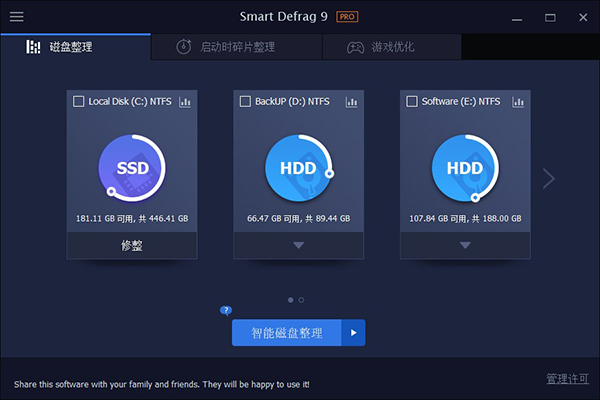
IObit SmartDefrag Pro 9中文版是一款专业的智能磁盘整理工具,功能非常丰富,能够帮助用户对电脑进行整理优化。SmartDefrag Pro 9采用了业界最先进的ExpressDefrag技术,碎片整理速度非常快,而且还能够对磁盘的文件系统同时进行优化清理。软件无需设置任何参数,以及不需要用户人为操作,就能自动运行,对硬盘中的文件系统进行优化,让你的硬盘能够一直保持较高的运行效率。同时SmartDefrag Pro 9具备易携带、无注册表等垃圾信息,所有功能全部免费使用,去除了底部的广告,界面清爽且干净。软件使用操作无需安装任何插件,支持多种语言,用户能够更快的访问磁盘空间,对电脑进行优化,让电脑运行能够更加畅快,有需要的朋友欢迎下载体验。
软件特色
1、简单且易于使用
其直观的界面使 Smart Defrag上手使用异常简单,几乎任何使用者均不需学习即可使用。
2、高效的碎片整理
Smart Defrag 拥有世界上最快的碎片整理引擎。 它专门设计用于现代的大容量硬盘,所以你无需再为此浪费更多的无谓的时间了。
3、优化磁盘性能
Smart Defrag 并不仅仅使用简单的碎片整理,它还能优化您的文件系统,将最频繁使用的文件和目录放置到磁盘的速度最快的区域,使您的计算机总能以最高速度稳定运行。
4、永远在线自动工作
智能自动进行硬盘碎片整理,安静地运行在后台,因此它能不断地让你的电脑保持高效的最佳状态。
5、保证数据的安全和可靠性
与其他“自动”碎片整理程序,Smart Defrag 不会重复不断地进行分析和碎片整理,因为这会损害您的硬盘驱动器和缩短其寿命。Smart Defrag 拥有一个“安全情报”技术,可以决定何时以及如何执行碎片整理以保证你的硬盘健康。
6、永远免费的碎片整理程序
Smart Defrag 是100%免费的,在个人电脑、商用或企业级服务器使用它均不会花你任何一分钱。
软件亮点
1、文件访问速度提高200%。
2、更快的PC启动的启动时间碎片整理。
3、自动和智能碎片整理碎片文件。
4、自定义碎片整理模式和要进行碎片整理的磁盘/文件。
5、DMA应用于更好,更快和更稳定的数据传输。
6、自动更新到最新版本。
7、随需应变的24/7技术支持。
使用说明
1、选项菜单图标左上角的图标用于选项,您可以在其中找到设置,报告,磁盘运行状况,外观,技术支持,帮助我们翻译,发送反馈, 检查更新,更多的这个产品和关于。设置:您可以在此处自定义版本 6,使其按照您的需要运行。
报告:您可以在此处查看碎片整理和优化日志。
皮肤:这里提供两种皮肤。你可以选择自己喜欢的。
技术支持:如有任何建议或疑问,请点击此处访问我们这个系列还支持团队。
检查更新:单击它以手动检查智能碎片整理的更新。
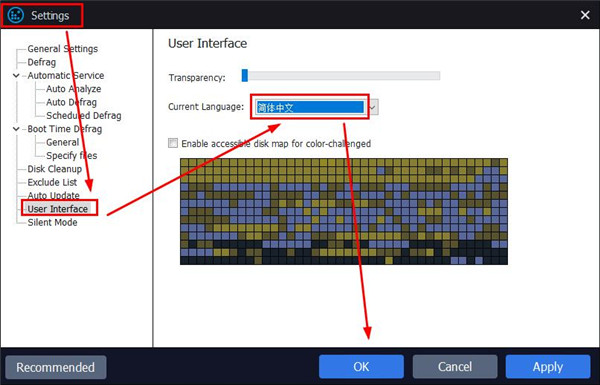
2、设置
单击菜单图标智能碎片整理左上角的此图标,选择“设置”以根据需要配置每个设置。请不要忘记单击“ 应用”按钮以保存更改。
单击“ 推荐”按钮可以恢复所有默认设置。
软件功能
一、磁盘碎片整理
1、对于HDD:
磁盘碎片整理为您提供智能碎片整理按钮和其他6个选项:分析,快速碎片整理,碎片整理和优化,大型文件碎片整理,可用空间碎片整理和碎片整理和优先级文件(慢)。
智能碎片整理:单击此按钮将首先进行分析,然后只需单击一下即可智能地执行最合适的碎片整理方法。
分析:此选项分析磁盘的碎片率,并为您推荐最合适的磁盘碎片整理方法。
快速碎片整理:它以极快的速度对碎片进行碎片整理。
碎片整理和优化:此功能可帮助您对碎片文件进行碎片整理,并完全组织磁盘数据,以获得更多连续的空白空间,从而获得最大的磁盘性能。
大文件碎片整理:它支持对大文件进行碎片整理,以加快磁盘读/写速度并增强磁盘耐用性。
可用空间碎片整理:通过合并大型连续块的可用空间,最大化磁盘读/写性能。
碎片整理和优先级文件(慢速):此功能智能地优先处理磁盘数据,以获得最佳性能和持久的数据连续性。请注意,此过程可能需要一段时间。
在每个磁盘下,有2个快速设置:自动碎片整理和启动时碎片整理。
自动碎片整理:勾选此选项后,它将根据自动碎片整理的详细设置自动执行碎片整理。它仅适用于PRO用户。
引导时间碎片整理:选中此选项后,磁盘将在引导期间进行碎片整理,以获得更彻底,更有效的结果。
2、对于SSD:
您可以看到修剪按钮和其他两个选项:分析,修剪和智能优化。
3、SSD修剪
修剪:它会擦除SSD上不再使用的数据以加快速度。
分析:此选项在开始优化之前分析SSD状态。
修剪和智能优化:它可以修剪您的SSD并对其进行优化,以提高性能并延长SSD的使用寿命。
如果勾选HDD和SSD,则可以看到Smart Optimize按钮。单击此按钮将首先进行分析,然后智能地执行最合适的方法对硬盘进行碎片整理并通过一次单击修剪SDD。
如果未正确检测到磁盘类型,请将鼠标悬停在磁盘上,然后单击箭头图标以手动切换磁盘类型。
4、Windows应用程序
如果您的系统是Windows 8 / 8.1 / 10,则可以选择对Windows应用进行碎片整理以获得更好的性能。
二、磁盘健康
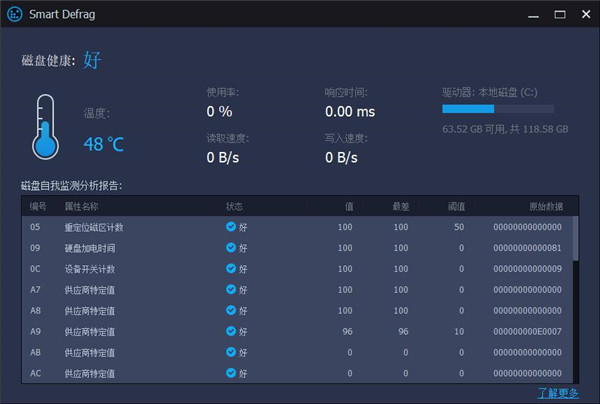
通过单击“磁盘运行状况”图标磁盘健康,可以监视磁盘状态:温度,使用情况,磁盘自我监控分析报告等。
您可以在此处查看有关磁盘自我监控分析报告的说明。
三、游戏优化
智能碎片整理可以自动识别您的游戏并在此处列出。您可以单击“+”按钮添加要优化的任何游戏。只需勾选要优化的游戏,然后单击“ 优化”按钮开始优化,以获得更好的游戏体验。
四、引导时间碎片整理
它为您提供了5个功能:碎片整理页面文件和休眠文件,碎片整理MFT,碎片整理系统文件,碎片整理注册表文件和碎片整理指定文件。
由于页面文件,休眠文件,MFT,系统文件和注册表文件在系统运行时无法进行碎片整理,您可以选择它们在引导时进行碎片整理,以获得更彻底和更有效的结果。
通过对指定文件进行碎片整理,您可以在Windows启动时指定和碎片整理可能使用的任何文件,并且在系统运行时无法进行碎片整理。
碎片整理注册表文件和碎片整理指定文件仅适用于PRO用户。
单击“ 配置”将引导您进入“引导时间碎片整理”的设置屏幕,您可以在其中自定义“碎片整理指定文件”功能的文件。
注意:SSD在引导时不进行碎片整理,因此Boot Time Defrag不支持SSD。
启动时,碎片整理
五、活动中心
它建议您使用其他着名的IObit和这个合作伙伴的软件,以获得更好的PC安全性和性能。如果已安装该软件,则可以在此处快速运行。如果您使用的是Smart Defrag PRO,您还可以找到付费用户的独家优惠,只需以非常优惠的价格购买其他IObit和这个合作伙伴计划。
注意:如果您对它们不感兴趣,单击顶部的隐藏文本链接可以使推荐的程序看不见,而单击显示文本链接将在您改变主意时再次显示它们。

 书签侧边栏(Chrome书签管理插件)
  美颜相机ipad版
  OneTab(chrome标签页整合插件
  小影ipad版
  龙龙内存遍历工具 v1.0
  Real Temp(CPU温度测试工具)
  英特尔CPU超频软件(Intel Ext
  IntelBurnTest拷机软件 v1
  CrystalCPUID(CPU检测工具
  泰坦的复仇(Revenge of the