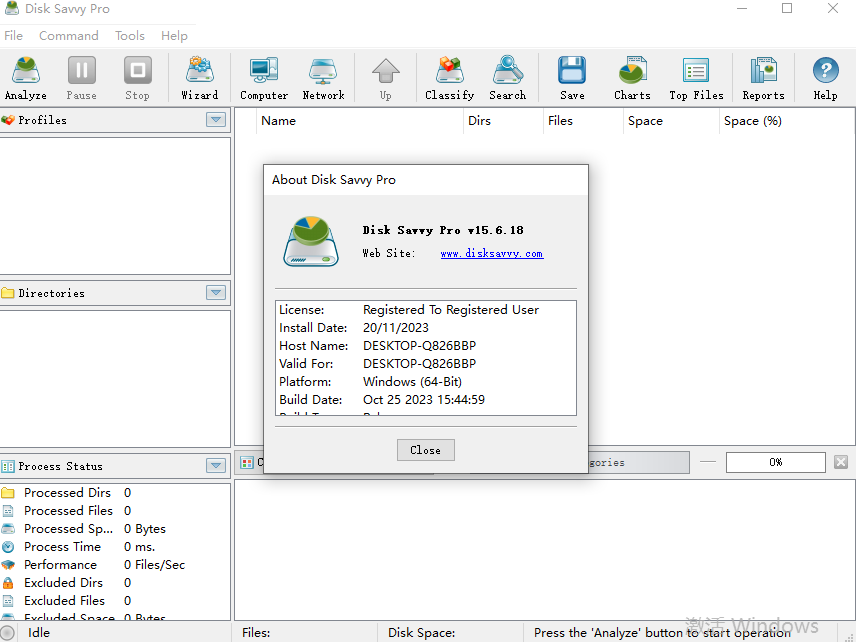
Disk Savvy Pro版是一款功能强大的磁盘空间使用分析器,可以帮您同时分析磁盘中的多个不同目录,让您的工作效率蹭蹭的网上涨。网络共享,NAS存储设备和企业存储系统等强大功能的加持,让您在办公是轻轻松松就可以实现工作文档的共享,从此告别U盘时代,用户具有分析一个或多个磁盘,目录或网络共享,使用大量磁盘空间检测目录和文件,生成各种类型的饼图,所有数据一目了然。保存磁盘空间使用情况报告以及执行磁盘空间使用历史记录趋势的能力,让您能够快速查找到所需要的文件。Disk Savvy Pro提供了内置的文件分类功能,分门别类的管理您的文件,当然,这需要您在软件中下载一些必须的插件才能实现这些功能,这些插件能够识别3000多种文件类型,并显示每种文件类型,类别,文件扩展名,用户名,创建,最后修改和最后访问时间等。还提供了对磁盘空间分析结果,特定类型的文件或文件类别执行不同类型的文件管理操作的能力。作为一款实力派磁盘空间分析器,你值得拥有!
功能特色
1、文件分类功能
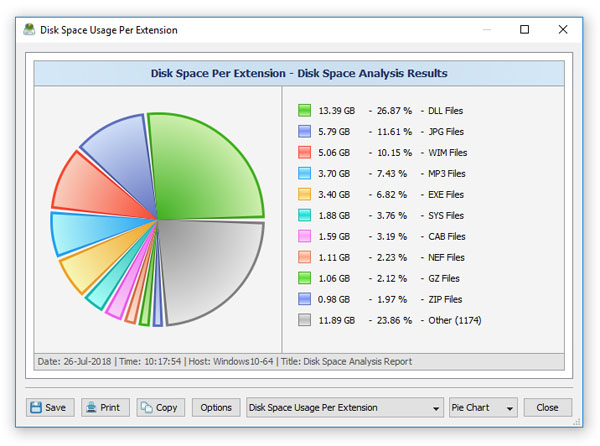
使您可以使用许多文件分类插件对文件进行分类和分类,这些插件能够识别3,000多种文件类型,并显示每种文件类型,类别,文件扩展名,用户名,创建,最后修改和最后访问时间等。为用户提供了对磁盘空间分析结果,特定类型的文件或文件类别执行不同类型的文件管理操作的能力。
2、分析网络服务器和NAS存储设备
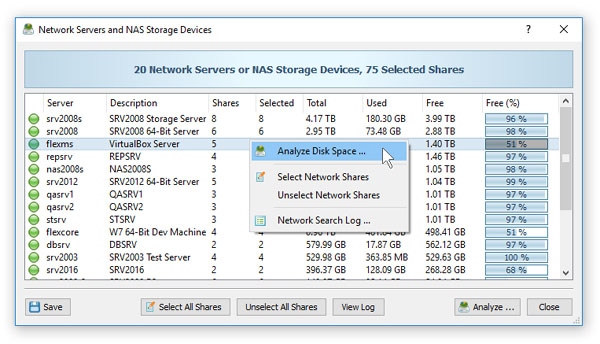
Disk Savvy Pro允许您扫描网络,发现网络服务器和NAS存储设备,自动检测所有可访问的网络共享并分析数百个网络服务器和NAS存储设备中的磁盘空间使用情况。此外,用户还可以将检测到的服务器和NAS存储设备的列表(包括每个服务器的网络共享列表)导出为HTML,PDF,文本和CSV报告。
3、分析网络服务器
为了分析一个或多个服务器或NAS存储设备,请按主工具栏上的“网络”按钮,然后等待DiskSavvy扫描网络并显示检测到的网络服务器和NAS存储设备的列表。在网络服务器和NAS存储设备对话框中,选择所需的服务器,然后按“分析”按钮。
4、分析网络共享
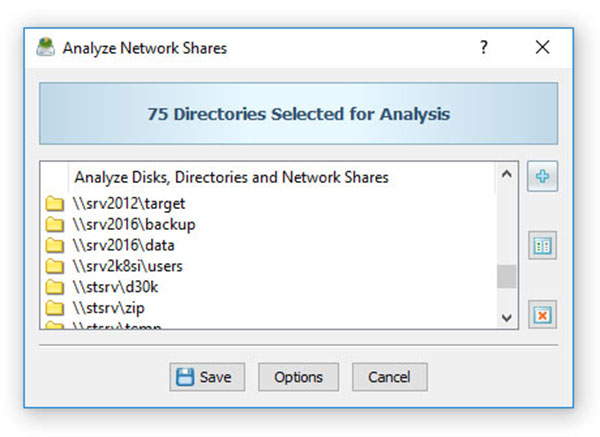
Disk Savvy Pro将显示选定服务器和NAS存储设备上托管的所有网络共享,从而使人们能够分析磁盘空间使用情况并保存各种类型的磁盘空间分析图表和报告。此外,Disk Savvy Pro还提供了大量高级磁盘空间分析选项,使您可以针对用户的特定需求和硬件配置来调整和定制磁盘空间分析操作。
5、Disk Savvy Pro命令行实用程序
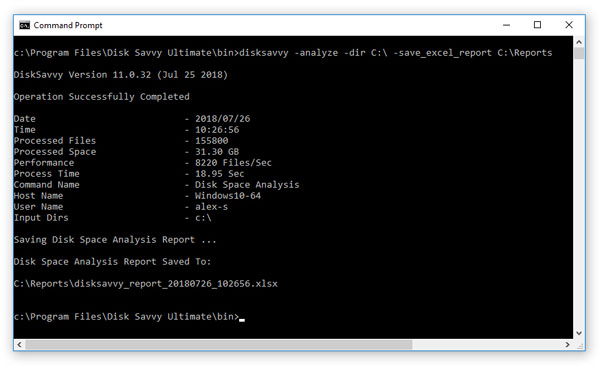
除了Disk Savvy Pro桌面GUI应用程序之外,IT管理员还具有一个命令行实用程序,可用于执行磁盘空间分析操作,保存磁盘空间使用情况报告并将磁盘空间分析结果导出到SQL数据库。Disk Savvy Pro命令行实用程序可用于自动执行磁盘空间分析操作,并将磁盘空间分析功能集成到用户自定义批处理文件和Shell脚本中。
6、Disk Savvy Pro磁盘空间分析服务器
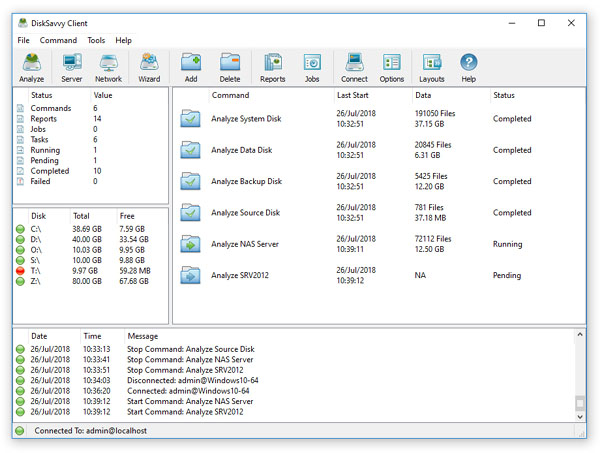
最后,为企业客户提供DiskSavvy Server,这是一种基于服务器的产品版本,可在后台作为服务运行,并允许用户同时分析多个服务器或NAS存储设备,安排定期的磁盘空间分析操作,提交磁盘空间从多个服务器到中央SQL数据库的分析报告,执行高级磁盘空间使用历史记录趋势分析操作,分析每个服务器的磁盘空间使用情况,分析每个用户的磁盘空间使用情况并执行基于规则的有条件的磁盘空间分析操作。
7、Disk Savvy Pro磁盘空间分析服务器
Disk Savvy Server可以在本地或通过网络使用全面客户端GUI应用程序进行控制。客户端GUI应用程序提供了桌面产品版本中可用的所有功能以及其他功能,这些功能使您可以同时分析多个服务器和/或NAS存储设备,安排定期的磁盘空间分析操作并执行高级磁盘空间使用历史趋势分析操作。此外,Disk Savvy Enterprise为客户端GUI应用程序提供了基于Web的管理界面,该界面可用于使用常规Web浏览器控制一台或多台服务器。
8、批处理磁盘空间分析操作
DiskSavvy Server和DiskSavvy Enterprise提供了以下功能:扫描网络,检测所有网络服务器和NAS存储设备,在数百台网络服务器和NAS存储设备上执行一个或多个预先配置的磁盘空间分析命令,并为每个分析的对象生成单独的报告服务器,NAS存储设备或网络共享。
9、批处理磁盘空间分析操作
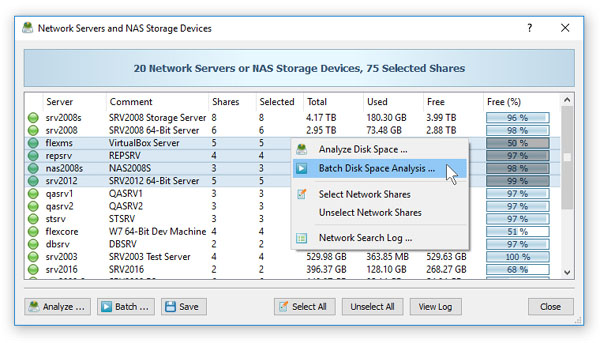
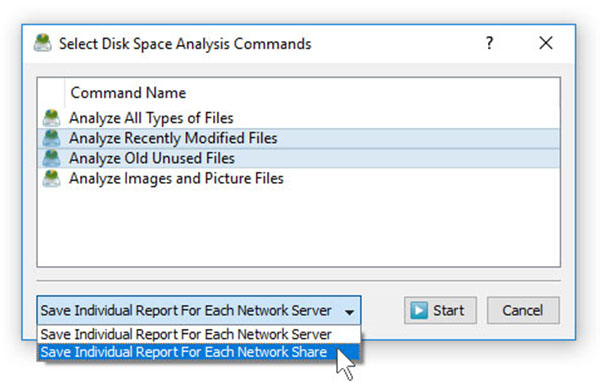
在最简单的情况下,只需按主工具栏上的“网络”按钮,搜索网络上的所有网络服务器和NAS存储设备,选择一台或多台要分析的服务器,按鼠标右键并选择“批处理磁盘”空间分析”菜单项。Disk Savvy Pro将显示一系列预配置的磁盘空间分析命令,使您可以选择一个或多个要在所有选定的网络服务器和NAS存储设备上执行的命令。
10、批处理磁盘空间分析模式
根据所选的配置,Disk Savvy将在内置报告数据库中为每个分析的网络服务器,NAS存储设备或网络共享存储单独的磁盘空间分析报告。批磁盘空间分析完成后,将为用户提供打开已保存的磁盘空间分析报告,查看磁盘空间分析结果,生成各种饼形图以及将报告导出为多种标准格式(包括HTML,PDF)的功能。 ,Excel,文本,CSV和XML。

 特斯拉App苹果版
  车学堂苹果手机版
  京东养车苹果版
  SpeedFan(风扇调速软件) v4.
  CPUID HWMonitor(CPU温
  ParkControl(CPU调节软件)
  AHA Music(Chrome音乐识别
  微信读书助手插件 v0.0.27
  快看漫画App最新版本
  NBAapp